갤럭시 카메라 설정 꿀팁(폴드6 기준)
안녕하세아! 오늘 내용은 스마트폰으로 사진 찍을 때 꼭 알아야 하는 색감, 밝기, 구도, 입체감 잡는 방법이 핵심이에요.
저는 업무상 아이폰과 갤럭시를 둘 다 쓰는데, 솔직히 사진은 기기보다 누가 어떻게 찍느냐가 더 중요하더라고요. (이건 진짜 써보면 바로 체감됩니다 ㅎㅎ)
특히 갤럭시 폴드6처럼 화면이 크고 촬영 편의성이 좋은 모델은, 설정 몇 가지만 제대로 해도 인생샷 확률이 확 올라가요!
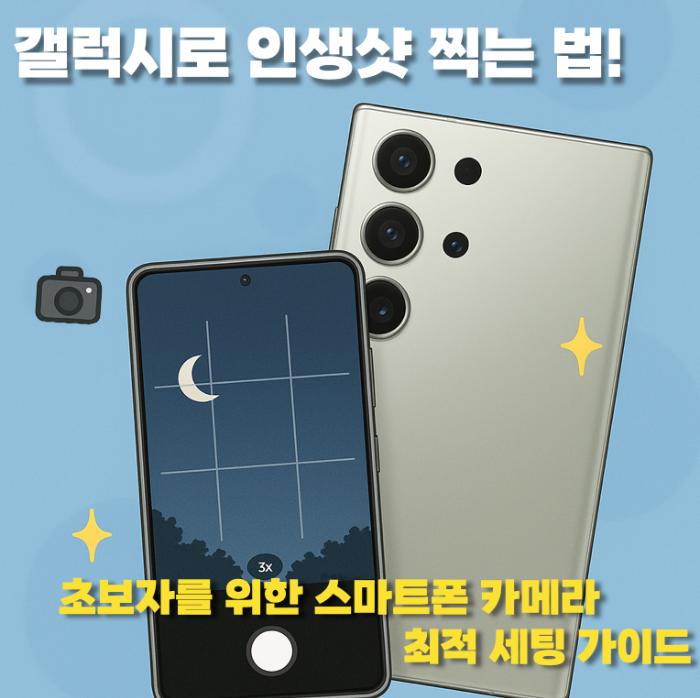
1. 갤럭시 스마트폰 카메라 설정부터 열어보세요
스마트폰 카메라는 그냥 켜고 찍으면 된다고 생각하기 쉬운데요. (아닙니다! 여기서 이미 결과물 차이가 꽤 나요)
갤럭시 카메라를 실행한 뒤 좌측 상단의 톱니바퀴 모양 설정 버튼을 눌러주세요. 오늘 소개할 대부분의 핵심 기능이 이 안에 숨어 있습니다.
사실 많은 분들이 기본 카메라 앱은 그냥 셔터만 누르는 용도라고 생각하시는데, 갤럭시는 여기 안에 꽤 똑똑한 기능들을 많이 넣어놨어요. (저도 처음 설정 들어가 보고 “오... 생각보다 엄청 세밀하네?” 싶었어요)
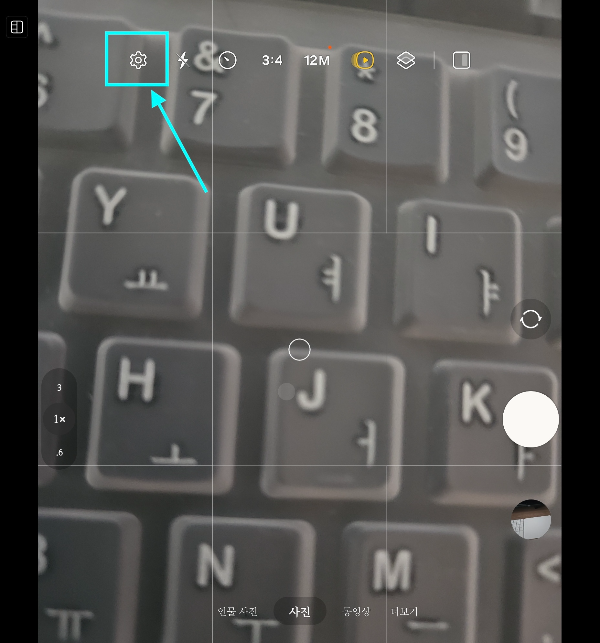
먼저 할 일은 딱 하나예요. 카메라 설정 메뉴를 열고, 자동 최적화 기능과 구도 보조 기능이 켜져 있는지 확인하는 것! 이 단계만 해도 사진 실패 확률이 꽤 줄어듭니다.
2. 장면별 최적 촬영 기능은 꼭 켜두세요
갤럭시에는 ‘장면별 최적 촬영’이라는 인텔리전트 기능이 들어 있어요. 이 기능을 켜두면 풍경, 야경, 음식, 인물 같은 장면을 자동으로 인식해서 색상과 밝기를 더 보기 좋게 조정해 줍니다.
예를 들어 밤에 사진을 찍으면 달 아이콘이 뜨고, 풍경을 찍으면 산 아이콘이 뜨면서 상황에 맞는 보정을 도와줘요. (이런 거 볼 때마다 갤럭시 카메라가 은근 귀엽습니다 ㅎㅎ)


특히 이 기능이 켜져 있으면 저조도 환경에서 셔터 스피드와 ISO가 더 안정적으로 잡히는 경우가 많아서 노이즈가 확 줄어드는 느낌을 받을 수 있어요. 반대로 꺼두면 셔터는 빨라질 수 있지만 ISO가 너무 높아져서 사진이 거칠어질 수 있죠. (초보자일수록 자동 최적화의 도움을 받는 게 훨씬 유리합니다)
장면별 최적 촬영은 “카메라가 알아서 어느 정도 판단해주는 안전장치”라고 생각하시면 편해요. 사진 초보자에게 특히 추천하는 기본 세팅입니다.
3. 수평·수직 안내선으로 구도만 잡아도 사진이 달라져요
사진의 완성도를 크게 좌우하는 게 바로 구도인데요. 갤럭시 카메라 설정에서 수평/수직 안내선 기능을 켜면 화면에 정갈한 기준선이 생겨서 사진 구도를 훨씬 안정적으로 맞출 수 있어요.
촬영구도 추천 기능까지 함께 켜두면 초보자도 훨씬 편하게 프레임을 잡을 수 있습니다. 처음에는 선이 좀 거슬릴 수 있지만, 익숙해지면 오히려 이 선이 없으면 더 불안해질 정도예요. (저도 이제는 안내선 없으면 수평 맞추기가 찝찝해요)


특히 3등분 구도선을 활용하면 정말 편합니다. 가로선 2개, 세로선 2개가 교차하는 지점에 피사체를 두면 훨씬 안정감 있고 자연스러운 구도가 나와요. 인물, 음식, 풍경 모두 활용 가능한 아주 기본적이면서 강력한 방법이에요.
사진을 잘 찍는 사람처럼 보이고 싶다면, 가장 먼저 구도선을 켜세요. 비싼 장비보다 먼저 결과물을 바꾸는 게 바로 이 설정입니다.
4. 갤럭시 울트라 사용자라면 광학 줌도 꼭 알아두세요
울트라 라인업을 쓰는 분들이라면 광학 줌 성능을 제대로 활용하는 것만으로도 사진 퀄리티가 꽤 달라집니다. 광학 줌은 디지털 줌처럼 단순 확대가 아니라, 화질 손상을 최소화하면서 피사체를 더 가까이 잡아주는 방식이라 훨씬 유리해요.
다만 가까운 피사체를 찍을 때 자동으로 다른 렌즈로 전환되면서 원하지 않는 결과가 나오는 경우가 있죠. 이럴 때는 어시스턴트 앱을 설치해서 렌즈 자동 전환 끄기 설정을 해두면 훨씬 안정적으로 촬영할 수 있어요. (이거 설정하고 나면 괜히 스트레스 받을 일이 많이 줄어듭니다)
또 광학 줌을 적절히 활용하면 자연스러운 아웃포커싱 느낌도 훨씬 쉽게 만들 수 있어요. 앞쪽은 살짝 흐리게, 뒤쪽 주 피사체는 또렷하게 잡히면서 입체감이 살아나거든요. 이건 인물 사진이나 소품 사진에서 진짜 체감이 큽니다.
울트라 사용자 핵심 체크: 렌즈 자동 전환 끄기 + 광학 줌 적극 활용. 이 두 가지만 해도 원하는 구도와 입체감이 훨씬 잘 나와요.
5. 오늘 꼭 기억해야 할 갤럭시 카메라 핵심 세팅
오늘 알려드린 설정은 복잡하지 않아요. 딱 세 가지만 기억하셔도 됩니다.
- 장면별 최적 촬영 켜기
- 수평/수직 안내선 켜기
- 울트라 사용자는 렌즈 자동 전환 끄기
이 세팅만 잘 적용해도 그냥 평범한 기록용 사진이 아니라 훨씬 더 안정적이고 보기 좋은 결과물을 얻을 수 있어요. (진짜 친구들이 “사진 잘 나왔다”라고 말하기 시작하면 그때부터 재미가 붙습니다 ㅎㅎ)
결국 스마트폰 사진은 장비보다도 설정과 습관의 차이가 큽니다. 갤럭시 폴드6든, 다른 갤럭시 시리즈든 오늘 알려드린 기본 세팅만 해둬도 훨씬 프로 같은 느낌으로 사진을 남길 수 있어요.
오늘 내용 요약
- 갤럭시의 인텔리전트 기능으로 색상과 밝기를 자동 최적화할 수 있어요
- 수평·수직 구도선을 활용하면 안정감 있는 사진을 훨씬 쉽게 찍을 수 있어요
- 광학 줌을 잘 쓰면 입체감 있는 아웃포커싱 사진도 만들 수 있어요
- 초보자도 따라 하기 쉬운 세팅만으로 사진 퀄리티가 확 달라집니다
(진짜 이렇게 쉬운데 왜 이제 했지? 싶은 설정들이죠 ㅎㅎ)
오늘 바로 갤럭시 카메라 설정 들어가서 하나씩 켜보세요. 생각보다 훨씬 빨리 사진이 달라질 거예요!
'사진' 카테고리의 다른 글
| 인생샷을 위한 카메라 세팅 완전 정복 (166) | 2025.05.14 |
|---|---|
| 사진가를 위한 황금 시간대 - 박명 시간대 완전 정복 (172) | 2025.05.08 |
| 아이폰으로 인생샷 찍는 법! 인물사진 꿀팁 총정리 (185) | 2025.04.14 |
| 벚꽃 사진 이쁘게 찍는 법, 이거 하나면 인생샷 완성! (109) | 2025.04.05 |
| 포토샵이 무료? 속지 않고 제대로 알아야 할 사실 (10) | 2025.03.22 |


