이 포스팅은 쿠팡 파트너스 활동의 일환으로, 이에 따른 일정액의 수수료를 제공받을 수 있어요.
아이폰 기본 보정만으로도 사진이 확 살아나는 꿀팁 대방출
요즘 아이폰 카메라, 진짜 끝내주게 잘 나오죠? 그런데 말이에요, 아무리 잘 찍어도 보정을 잘 하면 그 사진이 진짜 작품처럼 바뀐다는 거, 알고 계셨나요?
(저는 솔직히 찍을 때보다 고를 때, 보정할 때 더 재미있더라고요!)
이번 포스팅에서는 아이폰 기본 사진 보정 툴만으로도 누구나 전문가처럼 사진을 살리는 방법을 꾹꾹 눌러 담아봤습니다.

1. 아이폰 보정 전, 꼭 해야 할 세 가지
- 아이폰 화면 밝기 최대로!
- 수평·수직 구도 먼저 맞추기
- 필터는 10~20%만 살짝!(원하는 느낌을 빠르게 보정할수있어요.)
2. 휘도 · 하이라이트 · 그림자, 이것만 알아도 절반 성공!
- 휘도 : 전체적인 밝기
- 하이라이트 : 사진에서 가장 밝은 부분 (하늘이나 창문처럼)
- 그림자 : 어두운 부분을 조절
(저는 이 조합만으로도 사진이 확 달라져서 항상 제일 먼저 만집니다!)
3. 채도, 색상 명도, 색조로 분위기 완성!
원하는 무드에 따라 조합!
- 쨍한 느낌: 선명하게 필터 + 채도↑ + 명료도↑
- 차분한 느낌: 느와르 필터 + 색조↓ + 채도↓
- 필름카메라 느낌: 색조 + 비네팅 강하게
3-1. 아이폰 보정 항목 16가지 정리표
아이폰 보정 항목 16가지 정리표
| 항목 | 설명 |
|---|---|
| 노출 | 전체 사진의 밝기를 조절하지만, 하늘 등 밝은 부분이 쉽게 날아갈 수 있어요. |
| 휘도 | 전체적으로 밝기를 자연스럽게 높여주며 어두운 영역도 함께 살아납니다. |
| 하이라이트 | 하늘이나 창문처럼 밝은 부분을 조절해 날림을 방지하거나 강조할 수 있어요. |
| 그림자 | 사진 속 어두운 영역을 밝게 하여 묻힌 디테일을 살립니다. |
| 대비 | 밝고 어두운 경계를 조절하지만 인위적으로 보일 수 있어서 주의가 필요해요. |
| 밝기 | 전체 밝기를 간단하게 조절하는 기능. 휘도와 중복될 수 있음. |
| 블랙포인트 | 그림자보다 더 깊은 어두운 톤을 조절. 과하면 사진이 탁해질 수 있어요. |
| 채도 | 색의 강도를 조절. 너무 올리면 부자연스러워질 수 있으므로 주의! |
| 색상 명도 | 색의 선명함을 자연스럽게 조절. 채도보다 더 부드러운 효과 제공. |
| 따뜻함 | 사진의 색온도 조절. 올리면 노란빛, 내리면 푸른빛 감성 표현 가능. |
| 색조 | 보라/초록 계열로 색 균형 조절. 필름 감성 표현할 때 유용해요. |
| 선명도 | 디테일을 더 뚜렷하게 표현. 피사체 경계를 강조해요. |
| 명료도 | 선명도와 비슷하지만 더 자연스럽게 대비 조절. 저는 자주 써요! |
| 노이즈 감소 | 저조도에서 생기는 자글자글한 노이즈 제거. 밤 사진에서 유용. |
| 비네트 | 사진 모서리에 어둡거나 밝은 테두리를 줘서 중심부에 집중시켜요. |
4. 잘 안 건드리는 건 왜일까요?
노출, 대비, 블랙포인트, 노이즈 감소는 잘못 건드리면 사진이 인위적으로 보일 수 있어요.
(특히 대비는 저는 거의 안 씁니다. 명료도가 훨씬 자연스럽거든요!)
5. 마무리 꿀팁
비네팅을 살짝 주면 메인 피사체에 시선이 집중돼요. 필름 느낌 낼 땐 강하게 줘도 좋아요!
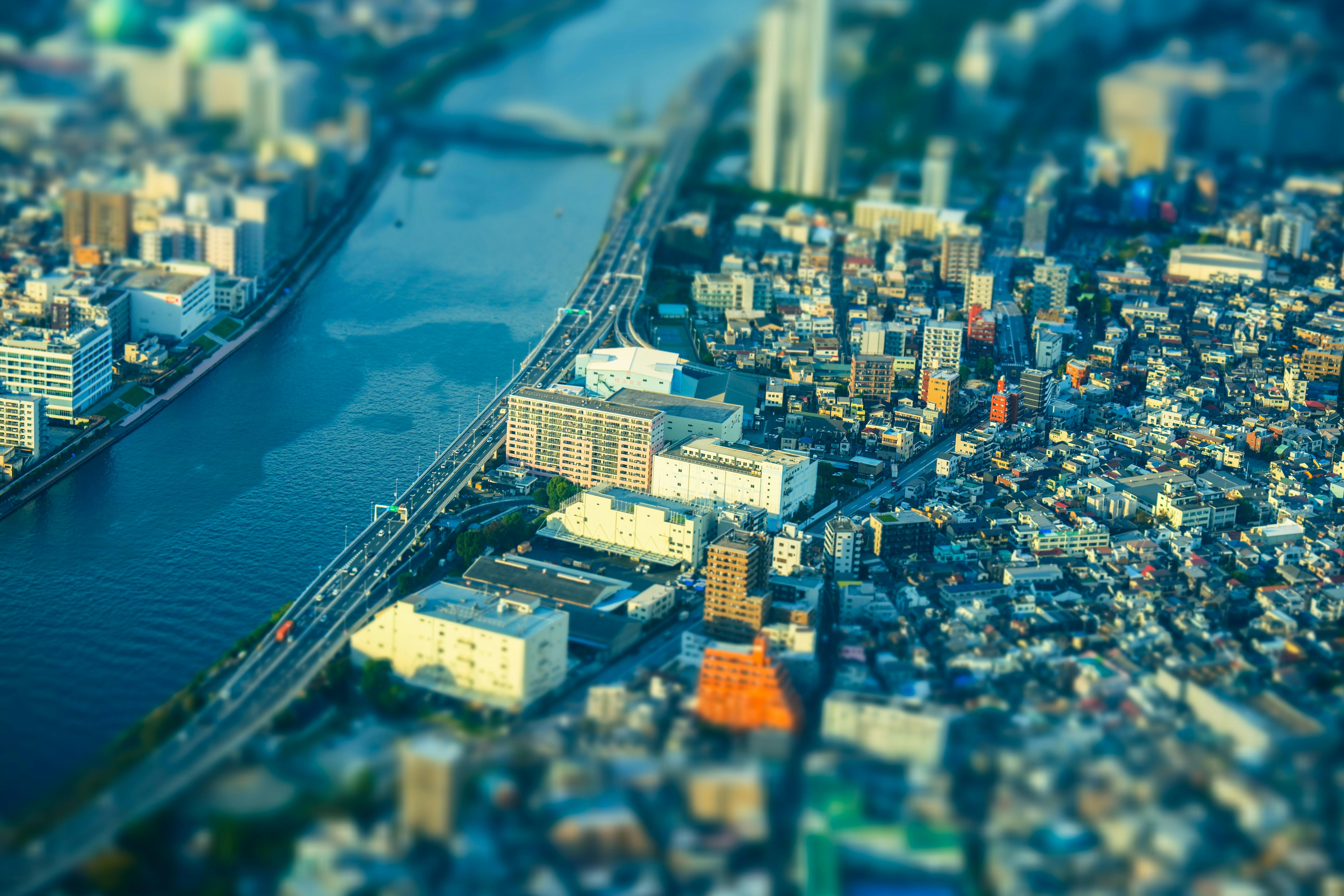
요약 정리
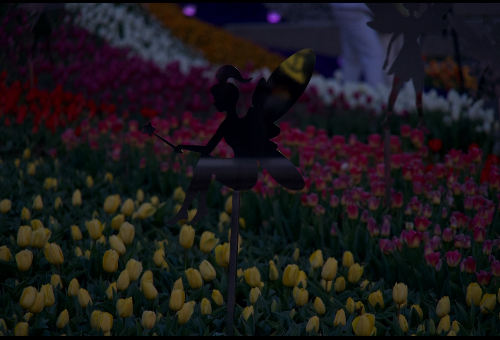
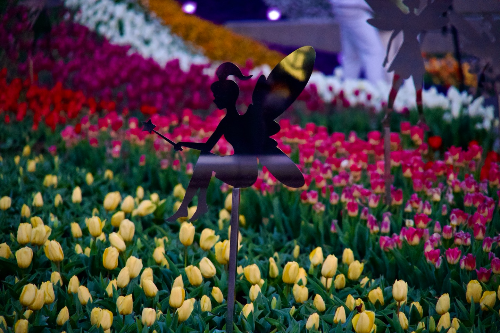
- 노출, 대비, 블랙포인트는 거의 사용 안 함
- 휘도/하이라이트/그림자로 사진 톤 살리기
- 채도·색상 명도·색조로 분위기 조절
- 명료도와 비네팅으로 완성도 UP!
'사진' 카테고리의 다른 글
| 아이 사진 잘 찍는 법, 부모라면 꼭 알아야 할 7가지 꿀팁 (5) | 2025.09.20 |
|---|---|
| [흑백 사진의 매력과 촬영 팁] 초보자도 쉽게 따라하는 가이드 (6) | 2025.09.01 |
| 야외 인물 촬영할 때 빛 이렇게 쓰세요! 직광부터 역광까지 (90) | 2025.06.18 |
| 인물 사진, 잘 찍고 싶다면 꼭 알아야 할 꿀팁 모음! (229) | 2025.05.27 |
| 인물 사진 고민 끝! 피부톤부터 머릿결까지 한방에 해결하는 Ai앱 (138) | 2025.05.24 |


